
최적 해상도 설정 방법이 궁금해요
모니터에서 “최적 해상도 설정 방법이 궁금해요” 증상이 나타날 때 먼저 확인할 항목을 이해하기 쉽게 다시 정리했습니다. 설정, 연결 상태 순서로 점검하면 원인을 좁히는 데 도움이 됩니다.
이 증상은 어떤 순서로 확인해야 하나요?
이 동영상은 Windows 10을 기준으로 제작되었으며, Windows 및 드라이버 버전에 따라 화면이 다르게 표시될 수 있습니다.
기기 형태와 모델코드에 따라 방법이 다를 수 있습니다. LG전자 공식 원문을 확인하세요.
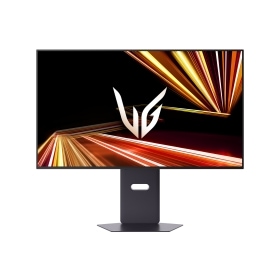
먼저 확인할 내용
- 현재 선택된 운전 모드와 설정값이 증상에 맞는지 차분히 다시 확인하세요.
- 공유기와 제품의 거리를 확인하고 앱 또는 네트워크 연결을 처음부터 다시 설정해 보세요.
- 모니터의 모델별 사용설명서와 공식 안내에서 동일한 증상 항목을 함께 확인하세요.
- 같은 증상이 반복되거나 안전과 관련된 이상이 느껴지면 사용을 멈추고 공식 서비스 점검을 받으세요.
가능한 원인
- 운전 모드나 설정값이 사용 목적과 다르게 선택된 경우
- 공유기 환경 또는 앱 연결 정보가 변경된 경우
해결 방법과 핵심 안내
이 동영상은 Windows 10을 기준으로 제작되었으며, Windows 및 드라이버 버전에 따라 화면이 다르게 표시될 수 있습니다.
더 자세히 알아볼까요?
밝고 깨끗한 화면을 보기 위해서는 해상도를 모니터에서 지원하는 최적 해상도로 설정해야 합니다. 모니터 화면에 최적 해상도 설정 표시가 나타날 경우 해상도 및 수직 주파수 설정을 최적으로 변경해주세요. 모니터의 최적 해상도를 확인하기 위해서는 제품 매뉴얼 또는 홈페이지의 제품 정보를 통해 확인할 수 있습니다. 일반적으로 PC와 연결했을 때 최적의 해상도로 자동 설정됩니다.
바탕화면에서 마우스 오른쪽 버튼을 눌러 [디스플레이 설정]을 선택하세요. [디스플레이 해상도] 항목에서 모니터에 맞는 최적 해상도를 선택하세요. [고급 디스플레이 설정]을 선택하세요. [디스플레이 1의 어댑터 속성을 표시] → [모니터] → [화면 재생 빈도] 항목에서 최적의 수직 주파수를 선택하세요. PC 외의 외부 장비는 장비의 영상 출력 설정에서 모니터에 맞는 최적 해상도와 수직 주파수를 설정합니다.
모니터 관련 제품 정보
동일 카테고리의 제품을 참고용으로 연결했습니다. 이 해결 방법이 개별 모델에 적용되는지는 LG 공식 원문에서 확인하세요. 해결 방법의 적용 모델은 LG전자 공식 원문에서 다시 확인하세요.

